Domain ausweisdokument.de kaufen?
Wir ziehen mit dem Projekt
ausweisdokument.de um.
Sind Sie am Kauf der Domain
ausweisdokument.de interessiert?
domain@kv-gmbh.de · 0541-91531010
Domain ausweisdokument.de kaufen?
Wie folienmaster übernehmen?
Um Folienmaster zu übernehmen, öffnen Sie zunächst die Präsentation, die den gewünschten Folienmaster enthält. Gehen Sie dann zum Register "Ansicht" und wählen Sie "Folienmaster" aus. Nun können Sie den gewünschten Folienmaster auswählen und auf "Übernehmen" klicken. Dadurch wird der ausgewählte Folienmaster auf alle Folien in Ihrer Präsentation angewendet. Vergessen Sie nicht, Ihre Änderungen zu speichern, bevor Sie die Präsentation schließen. **
Was ist der folienmaster?
Der Folienmaster ist eine Funktion in Präsentationsprogrammen wie Microsoft PowerPoint oder Google Slides, die es ermöglicht, das Design und Layout aller Folien in einer Präsentation zentral zu steuern. Auf dem Folienmaster können Elemente wie Hintergrundfarben, Schriftarten, Logos und Platzhalter für Text und Bilder festgelegt werden. Änderungen, die auf dem Folienmaster vorgenommen werden, werden automatisch auf alle Folien in der Präsentation übertragen. Dies erleichtert die Konsistenz im Design und spart Zeit bei der Gestaltung von Präsentationen. Der Folienmaster kann auch dazu verwendet werden, um Präsentationen ein einheitliches Erscheinungsbild zu verleihen und das Branding eines Unternehmens oder einer Organisation zu stärken. **

Ähnliche Suchbegriffe für Folienmaster
Top-Angebote
Produkte zum Begriff Folienmaster:
-
amac-buch Verlag OHG iCloud & Apple-ID - Sicherheit für Ihre Daten im InternetEine Apple-ID ist im Handumdrehen erstellt und kann sofort zum Einsatz kommen. Die iCloud ist kostenfrei und extrem nützlich, wenn es darum geht, Informationen zwischen einem Computer und einem iPhone bzw. iPad drahtlos auszutauschen. Lernen Sie deshalb in diesem Buch alles über die iCloud und die damit verbundene Apple-ID. Mit nur wenigen Klicks ist der iCloud-Dienst aktiviert und steht unmittelbar zur Verfügung. So werden in Sekundenschnelle Termine, Fotos, To-do-Listen, Dokumente und vieles mehr zwischen allen beteiligten Geräten abgeglichen und in der iCloud sicher aufgehoben. Denn über Technologien wie die Zwei-Faktor-Authentifizierung (2FA) werden Ihre Daten vor Unbefugten gesichert. Darüber hinaus ist Datenschutz für Apple ein extrem hohes Gut. Deshalb finden Sie in diesem Buch viele Informationen darüber, was Apple tut, um Ihre Daten vor fremden Blicken zu schützen. Aus dem Inhalt: Apple-ID Über die Apple-ID erhalten Sie Zutritt zu den Apple Stores wie iTunes Store, App Store oder Book Store. Funktionen wie FaceTime, iMessage und iCloud werden dadurch erst möglich. iCloud Konfigurieren Sie Ihren Windows-PC oder Mac, Ihr iPhone und iPad für den drahtlosen Datenaustausch über iCloud. Nutzen Sie das Web-Interface, um von überall auf Ihre Daten zuzugreifen. Egal ob es sich dabei um Dokumente, Informationen oder Einstellungen für Homekit handelt. iTunes, App Store, Musik etc. Verwalten Sie Ihre Einkäufe und Account-Daten am Mac oder PC. Nutzen Sie Gutscheine, um Guthaben aufzuladen, oder verwenden Sie einfach Apple Pay. Familienfreigabe, Wo ist?, 2FA Teilen Sie Ihre Einkäufe mit der Familie. Über die „Wo-ist?“-App können Sie Ihren Standort freigeben. Damit die Daten auch bei Ihnen bleiben, sollten Sie die Zwei-Faktor-Authentifizierung einsetzen.5,79 €*Versand: 3,99 €Sichere Weiterleitung zum Anbieter
-
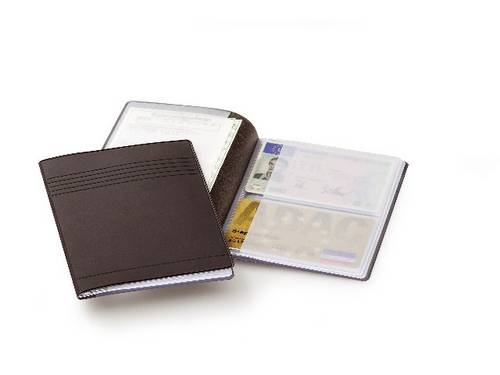
Ausweis- und KreditkartenhülleAusweis- und Kreditkartenhülle. Werkstoff: Kunststoff. Ausführung der Oberflächen-Beschaffenheit: genarbt. Ausführung: Greifausschnitt vorhanden. Mit eingeschweißten transparenten Taschen für 4 Kredit-, Scheck- oder Mitgliedskarten (54 x 85 mm) und 4 Ausweisdokumente (80 x 115 mm). Anordnung der Lage der Öffnungsseite: zur Mitte hin offen. Farbe: anthrazit.5,78 €*Versand: 5,95 €Sichere Weiterleitung zum Anbieter
-
Klein Tools Daten-Crimpzange Pass-Thru™ mit Ratsche RJ45 RJ11 RJ12 (VDV226110EU)Einleitung Die Klein Tools Daten-Crimpzange Pass-Thru™ mit Ratsche ist ein Werkzeug zum Crimpen von RJ45-, RJ11- und RJ12-Steckern für professionelle Netzwerk- und Telekommunikationsanwendungen. Eigenschaften • All-in-One-Werkzeug zum Schneiden, Abisolieren und Crimpen \n• Pass-Thru™-Technologie für visuelle Kontrolle der Aderreihenfolge \n• Ratschenmechanismus für vollständige Crimpvorgänge \n• Geeignet für paarverseilte Rundkabel STP und UTP sowie flache Telefonleitungen \n• Crimpt und schneidet RJ45 Pass-Thru™ Steckverbinder bündig \n• Unterstützt RJ11- und RJ12-Standardstecker \n• Aufgedrucktes Verdrahtungsdiagramm zur Unterstützung der korrekten Belegung \n• Robuste Konstruktion mit rutschfesten Griffen für komfortables Arbeiten Anwendung • Crimpen von RJ45-, RJ11- und RJ12-Steckern \n• Einsatz in Netzwerktechnik und Telekommunikation \n• Verwendung in Werkstätten und bei Installationsarbeiten \n• Geeignet für Daten- und Telefonkabelmontage Lieferumfang • 1 x Klein Tools Pass-Thru™ Daten-Crimpzange mit Ratsche RJ45 RJ11 RJ12 (VDV226110EU)63,99 €*Versand: 5,95 €Sichere Weiterleitung zum Anbieter
-
Klein Tools Daten Crimpzange Pass-Thru™ RJ45 kompakt CAT5e CAT6 14 cm (VDV226005)Einleitung Die Klein Tools Daten Crimpzange Pass-Thru™ RJ45 ist ein kompaktes Werkzeug zum Crimpen von CAT5e- und CAT6-Datenkabeln. Eigenschaften • Kompakte Bauform für komfortables Arbeiten im mobilen Einsatz \n• Rutschfeste Griffe für sicheren Halt \n• Integrierte Pass-Thru™-Technologie für visuelle Kontrolle der Aderreihenfolge \n• Crimpt und schneidet RJ45 Pass-Thru™ Stecker in einem Arbeitsgang \n• Aufgedrucktes Verdrahtungsdiagramm zur Unterstützung der korrekten Belegung \n• Geeignet für CAT3, CAT5e und CAT6 Kabel \n• Verarbeitet paarverseilte Rundkabel STP und UTP \n• Speziell ausgelegt für Pass-Thru™ Steckverbinder, nicht kompatibel mit Standardsteckern Anwendung • Crimpen von RJ45-Steckern in CAT5e- und CAT6-Netzwerkkabeln \n• Einsatz in Werkstätten und bei Netzwerkinstallationen \n• Geeignet für kompakte und enge Arbeitsbereiche \n• Verwendung bei der Datenverkabelung und Netzwerkinstallation Lieferumfang • 1 x Klein Tools Daten-Crimpzange Pass-Thru™ RJ45 kompakt CAT5e CAT6 14 cm (VDV226005)60,10 €*Versand: 5,95 €Sichere Weiterleitung zum Anbieter



-
Für was ist der folienmaster?
Der Folienmaster in Präsentationsprogrammen wie PowerPoint oder Keynote dient dazu, das Design und Layout aller Folien in einer Präsentation einheitlich zu gestalten. Auf dem Folienmaster können Elemente wie Hintergrundfarben, Schriftarten, Logos und Platzhalter für Text und Bilder festgelegt werden. Dies ermöglicht es, schnell und einfach eine konsistente und professionelle Präsentation zu erstellen, ohne jedes einzelne Slide individuell gestalten zu müssen. Durch die Verwendung des Folienmasters wird auch sichergestellt, dass Änderungen am Design der Präsentation einfach und effizient umgesetzt werden können, da sie automatisch auf alle Folien übertragen werden. Insgesamt erleichtert der Folienmaster die Gestaltung und Bearbeitung von Präsentationen und sorgt für ein ansprechendes und professionelles Erscheinungsbild. **
-
Wie ändere ich den folienmaster?
Um den Folienmaster in PowerPoint zu ändern, klicke auf die Registerkarte "Ansicht" und wähle dort "Folienmaster" aus. Dort kannst du das Layout, die Schriftarten, Farben und Hintergründe für alle Folien in deiner Präsentation anpassen. Du kannst auch neue Platzhalter hinzufügen oder bestehende löschen. Vergiss nicht, nachdem du deine Änderungen vorgenommen hast, den Folienmaster zu speichern, damit sie auf alle Folien in deiner Präsentation angewendet werden. **
-
Wo finde ich den folienmaster?
Der Folienmaster ist in den meisten Präsentationsprogrammen wie Microsoft PowerPoint oder Google Slides in der Menüleiste oben zu finden. Du kannst auf den Reiter "Ansicht" klicken und dort die Option "Folienmaster" auswählen. Alternativ kannst du auch auf das Symbol für den Folienmaster in der Symbolleiste klicken, falls es dort angezeigt wird. Der Folienmaster ermöglicht es dir, das Design und Layout deiner Präsentation global zu ändern, indem du Einstellungen für Schriftarten, Farben, Hintergründe und Platzhalter festlegst. Wenn du den Folienmaster nicht finden kannst, kannst du auch in der Hilfe-Funktion des Programms nach "Folienmaster" suchen, um genaue Anweisungen zu erhalten. **
-
Wie kann ich folienmaster ändern?
Um den Folienmaster in PowerPoint zu ändern, musst du zuerst auf die Registerkarte "Ansicht" klicken. Dort findest du die Option "Folienmaster". Wenn du darauf klickst, öffnet sich der Folienmaster, in dem du das Layout und das Design der Folien anpassen kannst. Du kannst die Platzierung von Text, Grafiken und anderen Elementen ändern, Hintergrundbilder hinzufügen oder entfernen und Farben und Schriftarten anpassen. Nachdem du deine Änderungen vorgenommen hast, kannst du den Folienmaster speichern und auf alle Folien in deiner Präsentation anwenden. **


Wo ist der folienmaster PowerPoint?
Der Folienmaster in PowerPoint befindet sich normalerweise im Register "Ansicht" oben in der Menüleiste. Wenn du auf "Ansicht" klickst, erscheint ein Dropdown-Menü, in dem du die Option "Folienmaster" auswählen kannst. Alternativ kannst du auch die Tastenkombination "Alt + Shift + M" verwenden, um direkt zum Folienmaster zu gelangen. Dort kannst du das Layout und das Design deiner Folien anpassen, um ein konsistentes Erscheinungsbild für deine Präsentation zu erstellen. Hast du noch weitere Fragen dazu? **
Wie arbeite ich mit dem folienmaster?
Um mit dem Folienmaster zu arbeiten, öffnen Sie zuerst Ihre Präsentation und klicken Sie auf die Registerkarte "Ansicht". Dort finden Sie die Option "Folienmaster". Im Folienmaster können Sie das Layout und das Design Ihrer Präsentation anpassen, wie z.B. Hintergrundfarben, Schriftarten und Platzhalter für Text und Bilder. Sie können auch neue Layouts hinzufügen oder vorhandene Layouts bearbeiten. Vergessen Sie nicht, Änderungen im Folienmaster zu speichern, damit sie auf alle Folien Ihrer Präsentation angewendet werden. Am Ende können Sie den Folienmaster verlassen und Ihre Präsentation mit den neuen Einstellungen verwenden. **
Top-Angebote
Produkte zum Begriff Folienmaster:
-
amac-buch Verlag OHG iCloud & Apple-ID - Sicherheit für Ihre Daten im InternetEine Apple-ID ist im Handumdrehen erstellt und kann sofort zum Einsatz kommen. Die iCloud ist kostenfrei und extrem nützlich, wenn es darum geht, Informationen zwischen einem Computer und einem iPhone bzw. iPad drahtlos auszutauschen. Lernen Sie deshalb in diesem Buch alles über die iCloud und die damit verbundene Apple-ID. Mit nur wenigen Klicks ist der iCloud-Dienst aktiviert und steht unmittelbar zur Verfügung. So werden in Sekundenschnelle Termine, Fotos, To-do-Listen, Dokumente und vieles mehr zwischen allen beteiligten Geräten abgeglichen und in der iCloud sicher aufgehoben. Denn über Technologien wie die Zwei-Faktor-Authentifizierung (2FA) werden Ihre Daten vor Unbefugten gesichert. Darüber hinaus ist Datenschutz für Apple ein extrem hohes Gut. Deshalb finden Sie in diesem Buch viele Informationen darüber, was Apple tut, um Ihre Daten vor fremden Blicken zu schützen. Aus dem Inhalt: Apple-ID Über die Apple-ID erhalten Sie Zutritt zu den Apple Stores wie iTunes Store, App Store oder Book Store. Funktionen wie FaceTime, iMessage und iCloud werden dadurch erst möglich. iCloud Konfigurieren Sie Ihren Windows-PC oder Mac, Ihr iPhone und iPad für den drahtlosen Datenaustausch über iCloud. Nutzen Sie das Web-Interface, um von überall auf Ihre Daten zuzugreifen. Egal ob es sich dabei um Dokumente, Informationen oder Einstellungen für Homekit handelt. iTunes, App Store, Musik etc. Verwalten Sie Ihre Einkäufe und Account-Daten am Mac oder PC. Nutzen Sie Gutscheine, um Guthaben aufzuladen, oder verwenden Sie einfach Apple Pay. Familienfreigabe, Wo ist?, 2FA Teilen Sie Ihre Einkäufe mit der Familie. Über die „Wo-ist?“-App können Sie Ihren Standort freigeben. Damit die Daten auch bei Ihnen bleiben, sollten Sie die Zwei-Faktor-Authentifizierung einsetzen.5,79 €*Versand: 3,99 €Sichere Weiterleitung zum Anbieter
-
Ausweis- und KreditkartenhülleAusweis- und Kreditkartenhülle. Werkstoff: Kunststoff. Ausführung der Oberflächen-Beschaffenheit: genarbt. Ausführung: Greifausschnitt vorhanden. Mit eingeschweißten transparenten Taschen für 4 Kredit-, Scheck- oder Mitgliedskarten (54 x 85 mm) und 4 Ausweisdokumente (80 x 115 mm). Anordnung der Lage der Öffnungsseite: zur Mitte hin offen. Farbe: anthrazit.5,78 €*Versand: 5,95 €Sichere Weiterleitung zum Anbieter
-
Wie folienmaster übernehmen?
Um Folienmaster zu übernehmen, öffnen Sie zunächst die Präsentation, die den gewünschten Folienmaster enthält. Gehen Sie dann zum Register "Ansicht" und wählen Sie "Folienmaster" aus. Nun können Sie den gewünschten Folienmaster auswählen und auf "Übernehmen" klicken. Dadurch wird der ausgewählte Folienmaster auf alle Folien in Ihrer Präsentation angewendet. Vergessen Sie nicht, Ihre Änderungen zu speichern, bevor Sie die Präsentation schließen. **
-
Was ist der folienmaster?
Der Folienmaster ist eine Funktion in Präsentationsprogrammen wie Microsoft PowerPoint oder Google Slides, die es ermöglicht, das Design und Layout aller Folien in einer Präsentation zentral zu steuern. Auf dem Folienmaster können Elemente wie Hintergrundfarben, Schriftarten, Logos und Platzhalter für Text und Bilder festgelegt werden. Änderungen, die auf dem Folienmaster vorgenommen werden, werden automatisch auf alle Folien in der Präsentation übertragen. Dies erleichtert die Konsistenz im Design und spart Zeit bei der Gestaltung von Präsentationen. Der Folienmaster kann auch dazu verwendet werden, um Präsentationen ein einheitliches Erscheinungsbild zu verleihen und das Branding eines Unternehmens oder einer Organisation zu stärken. **
-
Für was ist der folienmaster?
Der Folienmaster in Präsentationsprogrammen wie PowerPoint oder Keynote dient dazu, das Design und Layout aller Folien in einer Präsentation einheitlich zu gestalten. Auf dem Folienmaster können Elemente wie Hintergrundfarben, Schriftarten, Logos und Platzhalter für Text und Bilder festgelegt werden. Dies ermöglicht es, schnell und einfach eine konsistente und professionelle Präsentation zu erstellen, ohne jedes einzelne Slide individuell gestalten zu müssen. Durch die Verwendung des Folienmasters wird auch sichergestellt, dass Änderungen am Design der Präsentation einfach und effizient umgesetzt werden können, da sie automatisch auf alle Folien übertragen werden. Insgesamt erleichtert der Folienmaster die Gestaltung und Bearbeitung von Präsentationen und sorgt für ein ansprechendes und professionelles Erscheinungsbild. **
-
Wie ändere ich den folienmaster?
Um den Folienmaster in PowerPoint zu ändern, klicke auf die Registerkarte "Ansicht" und wähle dort "Folienmaster" aus. Dort kannst du das Layout, die Schriftarten, Farben und Hintergründe für alle Folien in deiner Präsentation anpassen. Du kannst auch neue Platzhalter hinzufügen oder bestehende löschen. Vergiss nicht, nachdem du deine Änderungen vorgenommen hast, den Folienmaster zu speichern, damit sie auf alle Folien in deiner Präsentation angewendet werden. **
Ähnliche Suchbegriffe für Folienmaster
-
Klein Tools Daten-Crimpzange Pass-Thru™ mit Ratsche RJ45 RJ11 RJ12 (VDV226110EU)Einleitung Die Klein Tools Daten-Crimpzange Pass-Thru™ mit Ratsche ist ein Werkzeug zum Crimpen von RJ45-, RJ11- und RJ12-Steckern für professionelle Netzwerk- und Telekommunikationsanwendungen. Eigenschaften • All-in-One-Werkzeug zum Schneiden, Abisolieren und Crimpen \n• Pass-Thru™-Technologie für visuelle Kontrolle der Aderreihenfolge \n• Ratschenmechanismus für vollständige Crimpvorgänge \n• Geeignet für paarverseilte Rundkabel STP und UTP sowie flache Telefonleitungen \n• Crimpt und schneidet RJ45 Pass-Thru™ Steckverbinder bündig \n• Unterstützt RJ11- und RJ12-Standardstecker \n• Aufgedrucktes Verdrahtungsdiagramm zur Unterstützung der korrekten Belegung \n• Robuste Konstruktion mit rutschfesten Griffen für komfortables Arbeiten Anwendung • Crimpen von RJ45-, RJ11- und RJ12-Steckern \n• Einsatz in Netzwerktechnik und Telekommunikation \n• Verwendung in Werkstätten und bei Installationsarbeiten \n• Geeignet für Daten- und Telefonkabelmontage Lieferumfang • 1 x Klein Tools Pass-Thru™ Daten-Crimpzange mit Ratsche RJ45 RJ11 RJ12 (VDV226110EU)63,99 €*Versand: 5,95 €Sichere Weiterleitung zum Anbieter
-
Klein Tools Daten Crimpzange Pass-Thru™ RJ45 kompakt CAT5e CAT6 14 cm (VDV226005)Einleitung Die Klein Tools Daten Crimpzange Pass-Thru™ RJ45 ist ein kompaktes Werkzeug zum Crimpen von CAT5e- und CAT6-Datenkabeln. Eigenschaften • Kompakte Bauform für komfortables Arbeiten im mobilen Einsatz \n• Rutschfeste Griffe für sicheren Halt \n• Integrierte Pass-Thru™-Technologie für visuelle Kontrolle der Aderreihenfolge \n• Crimpt und schneidet RJ45 Pass-Thru™ Stecker in einem Arbeitsgang \n• Aufgedrucktes Verdrahtungsdiagramm zur Unterstützung der korrekten Belegung \n• Geeignet für CAT3, CAT5e und CAT6 Kabel \n• Verarbeitet paarverseilte Rundkabel STP und UTP \n• Speziell ausgelegt für Pass-Thru™ Steckverbinder, nicht kompatibel mit Standardsteckern Anwendung • Crimpen von RJ45-Steckern in CAT5e- und CAT6-Netzwerkkabeln \n• Einsatz in Werkstätten und bei Netzwerkinstallationen \n• Geeignet für kompakte und enge Arbeitsbereiche \n• Verwendung bei der Datenverkabelung und Netzwerkinstallation Lieferumfang • 1 x Klein Tools Daten-Crimpzange Pass-Thru™ RJ45 kompakt CAT5e CAT6 14 cm (VDV226005)60,10 €*Versand: 5,95 €Sichere Weiterleitung zum Anbieter
-
Cimco Werkzeug-, Dokument- und Notebook TascheCimco Werkzeug-, Dokument- und Notebook-TascheWerkzeug- und Laptoptasche. Platz für Werkzeug und Laptopsowie Dokumente. Zahlreiche Taschen und Laschen in verschiedenen Größen. Weterfest, Kompatible mit Tragesystem(Art.170660)Gewicht (kg): 0,96 kgWerkstof: StoffWerkstofgüte: Polyester (PET)Farbe: schwarzAusführung: TascheBreite: 590 mmHöhe: 440 mmTiefe: 780 mmRollbar: NeinMit Schulterriemen: NeinSignalrot: NeinMit Teleskopgrif: NeinHängeschlossbügel: NeinMit Schloss: NeinMit Fachtrenner: NeinHerausnehmbares Fach: NeinGesamtzahl der Fächer: 1Mit Schaum: Nein83,96 €*Versand: 6,90 €Sichere Weiterleitung zum Anbieter
-
Wo finde ich den folienmaster?
Der Folienmaster ist in den meisten Präsentationsprogrammen wie Microsoft PowerPoint oder Google Slides in der Menüleiste oben zu finden. Du kannst auf den Reiter "Ansicht" klicken und dort die Option "Folienmaster" auswählen. Alternativ kannst du auch auf das Symbol für den Folienmaster in der Symbolleiste klicken, falls es dort angezeigt wird. Der Folienmaster ermöglicht es dir, das Design und Layout deiner Präsentation global zu ändern, indem du Einstellungen für Schriftarten, Farben, Hintergründe und Platzhalter festlegst. Wenn du den Folienmaster nicht finden kannst, kannst du auch in der Hilfe-Funktion des Programms nach "Folienmaster" suchen, um genaue Anweisungen zu erhalten. **
-
Wie kann ich folienmaster ändern?
Um den Folienmaster in PowerPoint zu ändern, musst du zuerst auf die Registerkarte "Ansicht" klicken. Dort findest du die Option "Folienmaster". Wenn du darauf klickst, öffnet sich der Folienmaster, in dem du das Layout und das Design der Folien anpassen kannst. Du kannst die Platzierung von Text, Grafiken und anderen Elementen ändern, Hintergrundbilder hinzufügen oder entfernen und Farben und Schriftarten anpassen. Nachdem du deine Änderungen vorgenommen hast, kannst du den Folienmaster speichern und auf alle Folien in deiner Präsentation anwenden. **
-
Wo ist der folienmaster PowerPoint?
Der Folienmaster in PowerPoint befindet sich normalerweise im Register "Ansicht" oben in der Menüleiste. Wenn du auf "Ansicht" klickst, erscheint ein Dropdown-Menü, in dem du die Option "Folienmaster" auswählen kannst. Alternativ kannst du auch die Tastenkombination "Alt + Shift + M" verwenden, um direkt zum Folienmaster zu gelangen. Dort kannst du das Layout und das Design deiner Folien anpassen, um ein konsistentes Erscheinungsbild für deine Präsentation zu erstellen. Hast du noch weitere Fragen dazu? **
-
Wie arbeite ich mit dem folienmaster?
Um mit dem Folienmaster zu arbeiten, öffnen Sie zuerst Ihre Präsentation und klicken Sie auf die Registerkarte "Ansicht". Dort finden Sie die Option "Folienmaster". Im Folienmaster können Sie das Layout und das Design Ihrer Präsentation anpassen, wie z.B. Hintergrundfarben, Schriftarten und Platzhalter für Text und Bilder. Sie können auch neue Layouts hinzufügen oder vorhandene Layouts bearbeiten. Vergessen Sie nicht, Änderungen im Folienmaster zu speichern, damit sie auf alle Folien Ihrer Präsentation angewendet werden. Am Ende können Sie den Folienmaster verlassen und Ihre Präsentation mit den neuen Einstellungen verwenden. **
* Alle Preise verstehen sich inklusive der gesetzlichen Mehrwertsteuer und ggf. zuzüglich Versandkosten. Die Angebotsinformationen basieren auf den Angaben des jeweiligen Shops und werden über automatisierte Prozesse aktualisiert. Eine Aktualisierung in Echtzeit findet nicht statt, so dass es im Einzelfall zu Abweichungen kommen kann. ** Hinweis: Teile dieses Inhalts wurden von KI erstellt.